
Mengambil screenshot di iPhone biasanya dilakukan dengan kombinasi tombol fisik. Namun, bagaimana jika tombol rusak atau ingin cara yang lebih praktis?
Tenang, ada beberapa cara screenshot iPhone tanpa harus menekan tombol sama sekali. Berikut penjelasan lengkapnya.
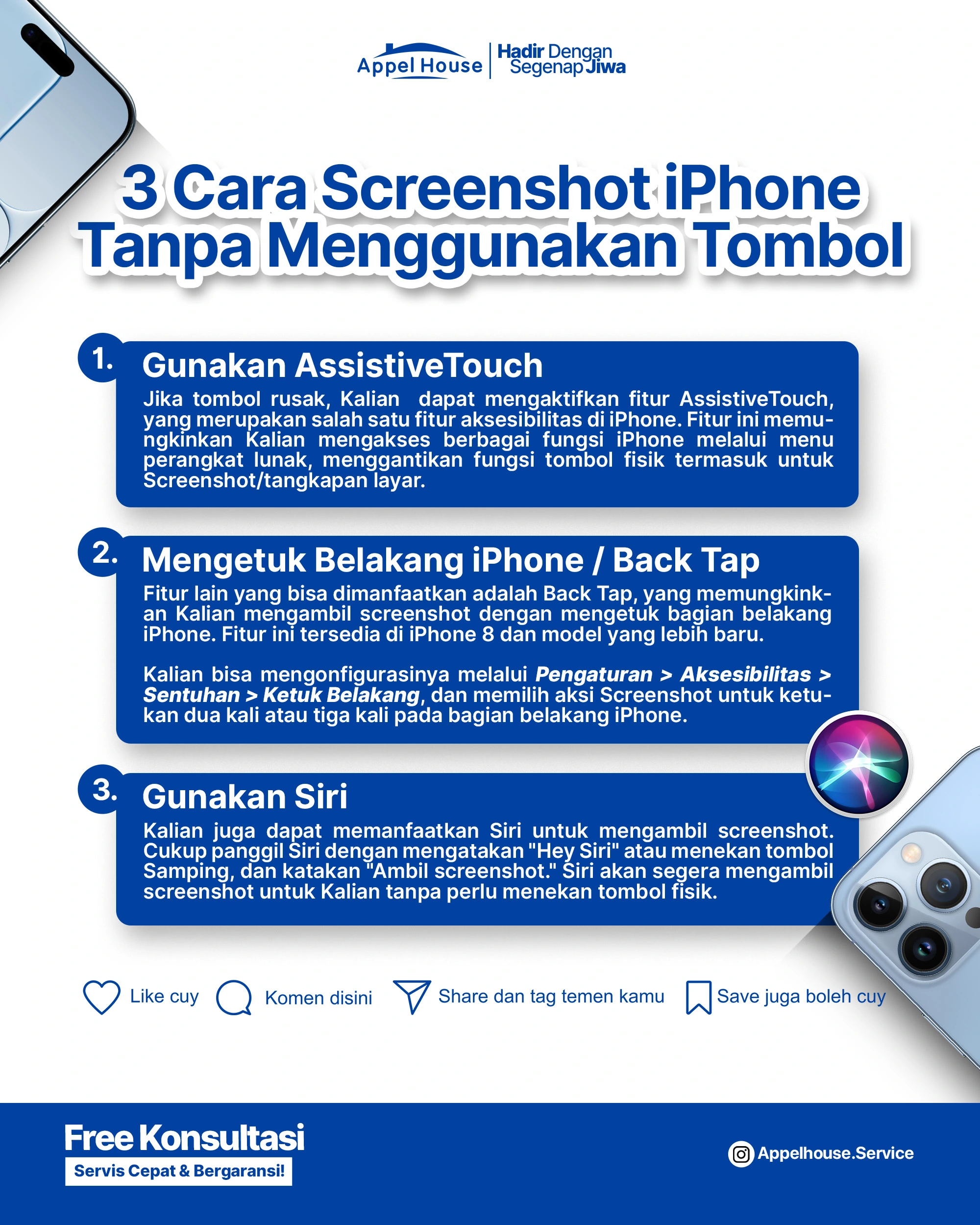
1. Menggunakan AssistiveTouch
Fitur AssistiveTouch adalah solusi paling populer untuk menggantikan fungsi tombol fisik.
Cara mengaktifkan:
- Masuk ke Pengaturan
- Pilih Aksesibilitas
- Masuk ke Sentuhan
- Aktifkan AssistiveTouch
Cara screenshot:
- Tap ikon AssistiveTouch
- Pilih Device (Perangkat)
- Pilih More (Lainnya)
- Klik Screenshot
Kelebihan:
- Mudah digunakan
- Bisa menggantikan banyak fungsi tombol
2. Menggunakan Fitur Back Tap (Ketuk Belakang)
Fitur ini memungkinkan kamu mengambil screenshot hanya dengan mengetuk bagian belakang iPhone.
Cara mengaktifkan:
- Masuk ke Pengaturan
- Pilih Aksesibilitas
- Pilih Sentuhan
- Masuk ke Ketuk Bagian Belakang (Back Tap)
- Pilih Double Tap atau Triple Tap
- Atur ke fungsi Screenshot
Cara penggunaan:
- Ketuk belakang iPhone 2x atau 3x
- Screenshot akan otomatis diambil
Catatan:
- Fitur ini tersedia mulai iPhone 8 ke atas
3. Menggunakan Siri
Kamu juga bisa memanfaatkan Siri untuk mengambil screenshot.
Cara menggunakan:
- Aktifkan Siri dengan mengatakan “Hey Siri” atau tekan tombol samping
- Ucapkan “Ambil screenshot”
Siri akan langsung mengambil tangkapan layar tanpa perlu menyentuh tombol apa pun.
Kapan Cara Ini Dibutuhkan?
Metode screenshot tanpa tombol sangat berguna jika:
- Tombol power atau volume rusak
- Ingin mengurangi penggunaan tombol fisik
- Membutuhkan cara yang lebih cepat dan praktis
Kesimpulan
Screenshot di iPhone tidak selalu harus menggunakan tombol. Dengan fitur seperti AssistiveTouch, Back Tap, dan Siri, kamu tetap bisa mengambil tangkapan layar dengan mudah.
Selain lebih praktis, cara ini juga membantu menjaga tombol fisik tetap awet dalam jangka panjang.
Baca juga : Appelhouse, rekomendasi service iPhone Jogja!




Leave a Reply