

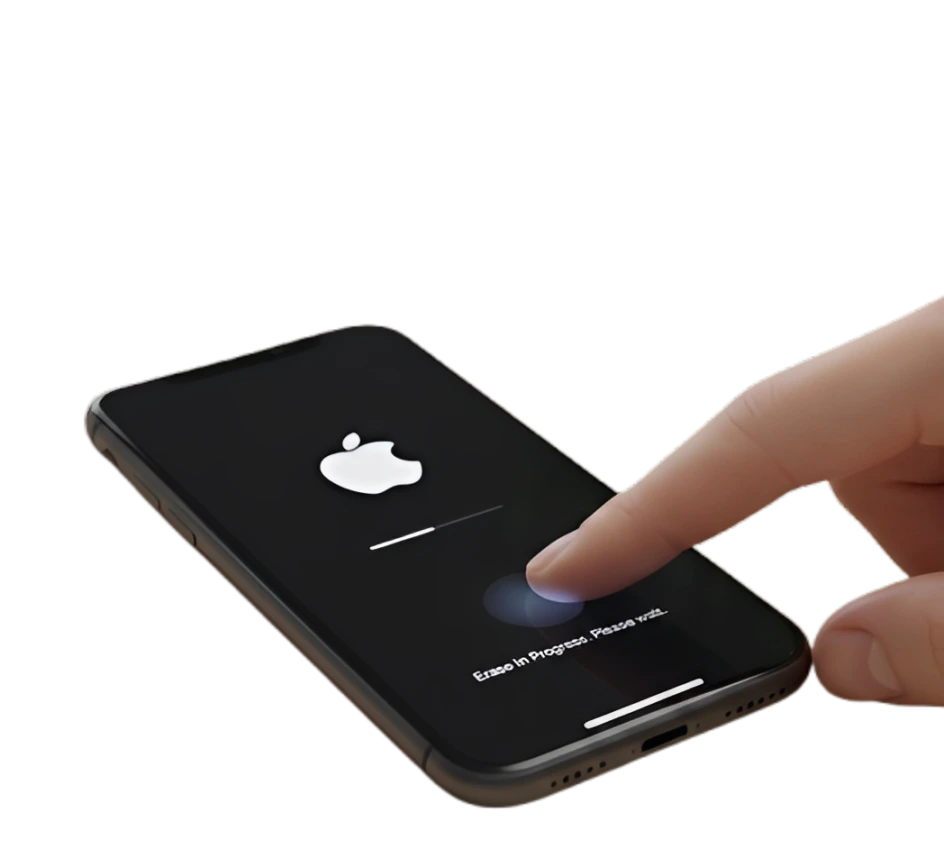
Reset iPhone sering dilakukan ketika perangkat mengalami error, lemot, ingin dijual, atau lupa password. Jika Anda pengguna iPhone dari Apple Inc., penting memahami cara reset yang benar agar data tetap aman.
Artikel ini membahas cara reset iPhone lengkap untuk semua tipe, mulai dari reset biasa hingga reset ke pengaturan pabrik.
Jenis Reset iPhone yang Perlu Anda Ketahui
Sebelum melakukan reset, pahami dulu jenis-jenisnya:
- Soft Reset → Restart biasa
- Force Restart (Hard Reset) → Restart paksa saat layar hang
- Reset Pengaturan → Menghapus pengaturan tanpa menghapus data
- Factory Reset (Reset Pabrik) → Menghapus semua data
Cara Soft Reset iPhone (Restart Biasa)
Soft reset berguna jika iPhone terasa lambat atau aplikasi error.
Untuk iPhone dengan Face ID (iPhone X ke atas)
- Tekan dan tahan tombol Power + Volume atas/bawah
- Geser “Slide to Power Off”
- Nyalakan kembali dengan tombol Power
Untuk iPhone dengan Tombol Home
- Tekan dan tahan tombol Power
- Geser untuk mematikan
- Nyalakan kembali
Metode ini tidak menghapus data.
Cara Force Restart (Hard Reset) iPhone
Digunakan jika layar hang atau tidak merespons.
iPhone 13 & Seri Face ID Lainnya
- Tekan Volume Up (cepat lepas)
- Tekan Volume Down (cepat lepas)
- Tekan & tahan tombol Power sampai logo Apple muncul
Seri iPhone 7 / 7 Plus:
- Tekan dan tahan tombol Power + Volume Down bersamaan
Untuk iPhone 6s / SE lama:
- Tekan dan tahan tombol Home + Power
Force restart juga tidak menghapus data.
Cara Reset Pengaturan iPhone (Tanpa Hapus Data
Jika ingin memperbaiki error jaringan atau sistem tanpa kehilangan data:
- Buka Pengaturan (Settings)
- Pilih Umum (General)
- Pilih Transfer atau Atur Ulang iPhone
- Pilih Atur Ulang (Reset)
- Pilih:
- Reset Semua Pengaturan (tidak hapus foto/data)
- Reset Pengaturan Jaringan
- Reset Keyboard, dll
Metode ini aman untuk troubleshooting ringan.
Cara Reset iPhone ke Pengaturan Pabrik (Factory Reset)
⚠️ PERINGATAN: Cara ini akan menghapus semua data (foto, aplikasi, akun).
Langkah-langkah:
- Masuk ke Pengaturan
- Pilih Umum
- Pilih Transfer atau Atur Ulang iPhone
- Pilih Hapus Semua Konten dan Pengaturan
- Masukkan password
- Konfirmasi reset
Proses akan memakan waktu beberapa menit.
Cara Reset iPhone Tanpa Password
Jika lupa password:
Opsi 1: Menggunakan Mode Recovery
- Hubungkan iPhone ke komputer
- Masuk ke Recovery Mode (sesuai tipe)
- Pilih Restore di Finder/iTunes
Opsi 2: Gunakan iCloud (Jika Find My Aktif)
- Login ke iCloud.com
- Pilih perangkat
- Klik “Erase iPhone”
Pastikan Anda ingat Apple ID agar tidak terkunci iCloud.
Hal yang Harus Dilakukan Sebelum Reset iPhone
✔ Backup data ke iCloud
✔ Logout Apple ID jika ingin menjual
✔ Pastikan baterai minimal 50%
✔ Pastikan tahu password Apple ID
Kapan Harus Reset iPhone?
- iPhone lemot atau sering crash
- Terkena bug setelah update iOS
- Lupa password
- Ingin menjual atau memberikan ke orang lain
- Terkena virus atau malware (jarang terjadi di iPhone)
FAQ Seputar Cara Reset iPhone
Apakah reset iPhone menghapus semua data?
Tergantung jenis reset. Factory reset akan menghapus semua data.
Apakah reset membuat iPhone seperti baru?
Ya, jika melakukan reset pabrik.
Berapa lama proses reset iPhone?
Biasanya 5–15 menit tergantung tipe dan data.
Kesimpulan
Cara reset iPhone bisa dilakukan dengan beberapa metode tergantung kebutuhan:
- 🔹 Restart biasa → untuk error ringan
- 🔹 Force restart → jika layar hang
- 🔹 Reset pengaturan → tanpa hapus data
- 🔹 Factory reset → hapus semua data
Pastikan Anda memilih metode yang sesuai agar tidak kehilangan data penting.




Leave a Reply